วันอังคารที่ 7 ธันวาคม พ.ศ. 2553

บทที่ 2


โปรแกรม photoscape เป็นโปรแกรมที่ใช้ทำ ตกแต่งภาพ จัดเรียงรูปภาพ การรวมภาพ การสร้างภาพเคลื่อนไหวแบบกระพริบ การแก้ไขภาพเป็นกลุ่ม การปรับความสว่างของรูปภาพ ตัดรูปภาพ ใส่กรอบรูปเก๋ๆ หรือสามารถพิมพ์ใส่ข้อความในรูปนั้นๆได้อีกด้วย หรือแก้ไขรูปภาพให้สามารถเคลื่อนไหวไม่เหมือนใครอีกด้วย นอกจากนี้โปรแกรมนี้ออกมา เพื่อเอาใจคนที่ชอบถ่ายรูปแล้วโหลดลงคอมเป็นชีวิตจิตใจ ซึ่งมาพร้อมกับฟังก์ชั่นต่างๆครบครันจัดการรูปภาพ พร้อมทั้งมีฟั่งก์ชั่นทำกรอบรูปเก๋ๆสวยๆให้เลือกใส่อีกด้วย
คุณสมบัติเฉพาะ
Developer         :        Mooii
Version             :       3.4
Update             :    วันที่ 10 กันยายน ค.ศ.2009
File Size            :    15.45 MB.
Os                    :    Windows 2003 /7/XP
License             :    Freeware
Sub Category    :   Image Editing
วันอังคารที่ 30 พฤศจิกายน พ.ศ. 2553

บทที่1

คำนำ
   ข้าพเจ้าด.ญ.ศิรินทร์  ประชานิยม เลขที่38 นักเรียนชั้นมัธยมศึกษา2/4 โรงเรียนถาวรานุกูลอำเภอเมือง จังหวัดสมุทรสงคราม สำนักงานเขตพื้นที่การศึกษามัธยมศึกษา เขต 10
    กำลังศึกษาวิชาทฤษฎีความรู้(Theory of  knowlage:TOK)มีประเด็นความรู้ที่สนใจ คือประเภทของโปรแกรม PhotoScape จึงตั้งประเด็นศึกษาว่า “วิธีการจัดหน้าให้แก่ภาพทำอย่างไร”
     การศึกษาหาความรู้โดยละเอียดได้กระทำดังนี้
     1.จากอินเทอร์เน็ตเว็บไซต์          
      ผลที่คาดว่าจะได้รับจากการศึกษาครั้งนี้คือ สามารถจัดภาพหลายๆภาพให้มาอยู่ในหน้าเดียวกันได้ด้วยPhotoscapeจริงอย่างที่ได้ตั้งประเด็นไว้
ด.ญ.ศิรินทร์  ประชานิยม
นักเรียนชั้นมัธยมศึกษา 2/4

วันอังคารที่ 23 พฤศจิกายน พ.ศ. 2553

การจัดหน้าให้กับรูปภาพ


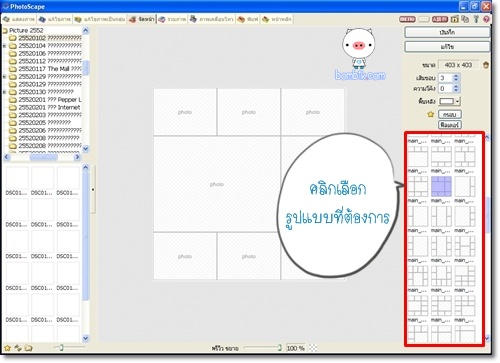
การจัดหน้า

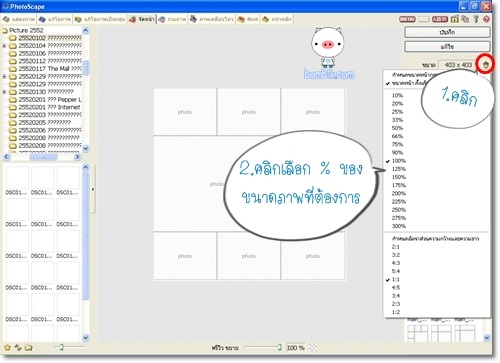
จากนั้นกำหนดขนาดของภาพเมื่อทำเสร็จ ว่าต้องการให้ภาพมีขนาดเท่าไร
โดยการคลิกที่หน้าการ์ตูนด้านข้าง บรรทัดเดียวกับขนาด(1)
(2) คลิกเลือกขนาดที่ต้องการโดยจะกำหนดเป็นเปอร์เซ็นต์ ขนาดของภาพจะแสดงในช่องขนาด
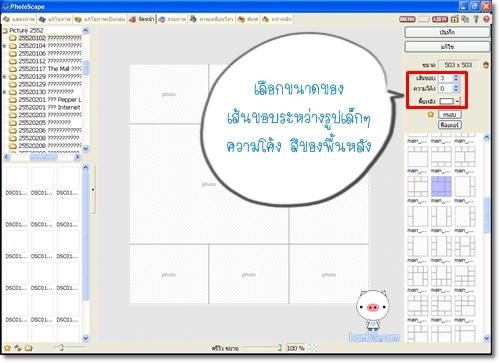
เลือกเส้นขอบ ซึ่งเส้นขอบที่เลือกนี้จะเป็นเส้นระหว่างภาพเล็กๆ ที่ต่อกัน
เลือกความโค้ง และสีของพื้นหลัง ส่วนใหญ่ก็จะใช้สีขาว
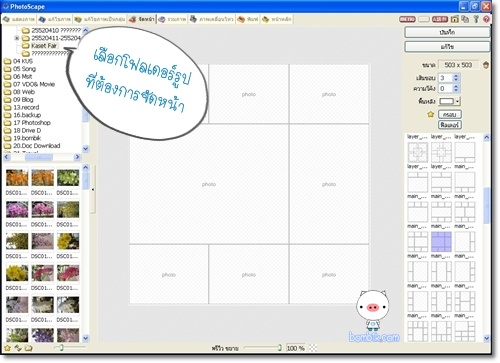
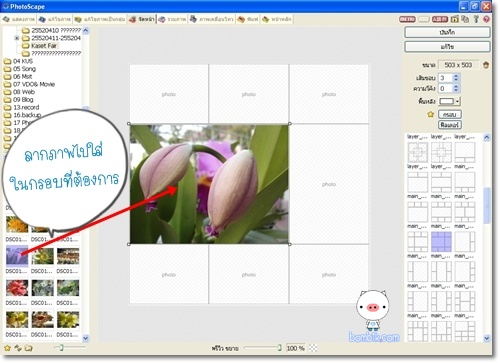
จากนั้นเปิดโฟลเดอร์รูปภาพ ที่มีภาพที่ต้องการจัดหน้าขึ้นมา ภาพจะปรากฏด้านข้าง
ลากภาพที่มีมาใส่ในช่องที่ต้องการ หากไม่ต้องการรูปใดสามารถคลิกและกด Delete ได้
หรือลากรูปใหม่มาใส่ทับเลยก็ได้
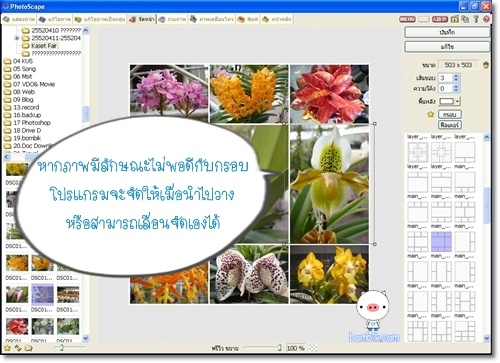
ลากรูปมาวางจนครบทุกช่องที่มี หากรูปนั้นมีสัดส่วนที่ไม่พอดีกับช่องนั้นๆ
โปรแกรมจะจัดวางให้โดยอัตโนมัติเป็นมุมมองที่ดีที่สุด หรือเราจะเลื่อนจัดรูปเองก็ได้
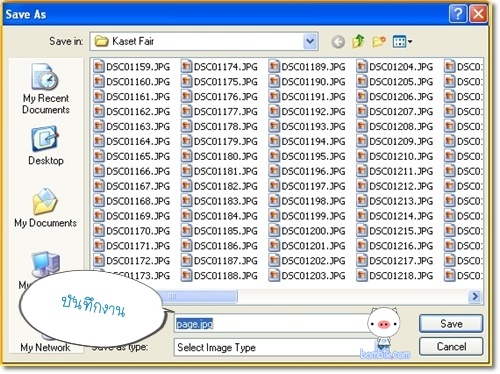
เมื่อเสร็จเรียบร้อยเป็นที่พอใจ คลิกปุ่ม บันทึกเพื่อบันทึกงาน
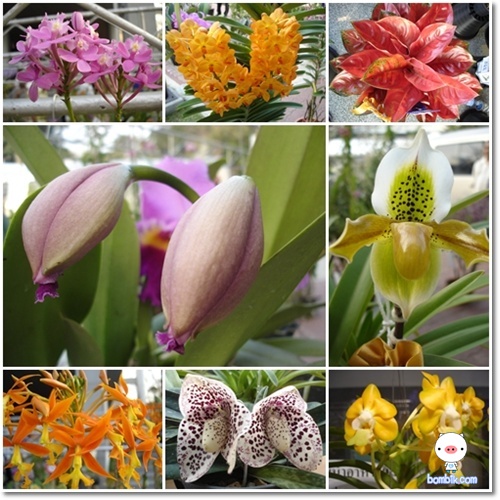
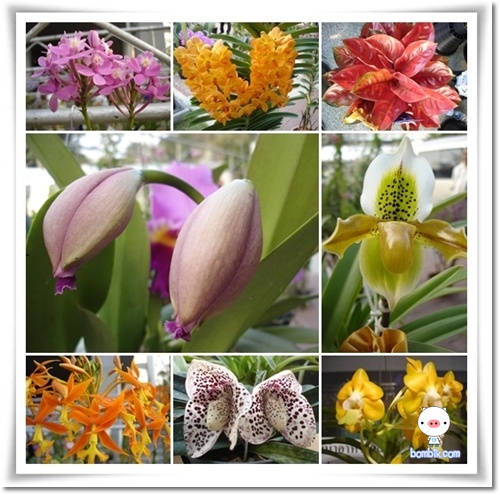
ภาพสำเร็จ
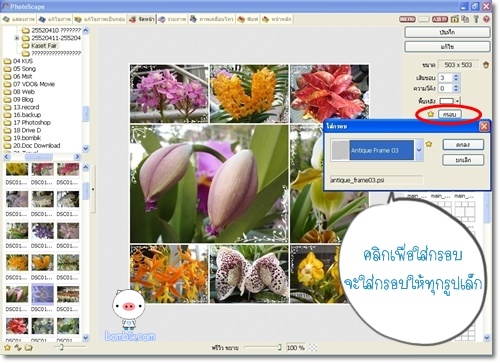
หรือ หากต้องการใส่กรอบในหน้าต่างจัดหน้านี้ ก็สามารถคลิกเลือกกรอบได้
แต่การใส่กรอบจะเป็นการใส่กรอบในภาพเล็กทุกๆ ภาพที่มีอยู่
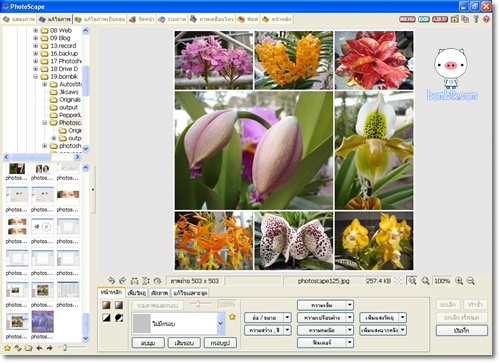
แต่ ถ้าหากต้องการใส่กรอบของรูปทั้งหมด ให้บันทึกไฟล์นี้ก่อน
แล้วไปเปิดหน้าต่างแก้ไขภาพ และเปิดไฟล์รูปที่ บันทึกไว้ขึ้นมา
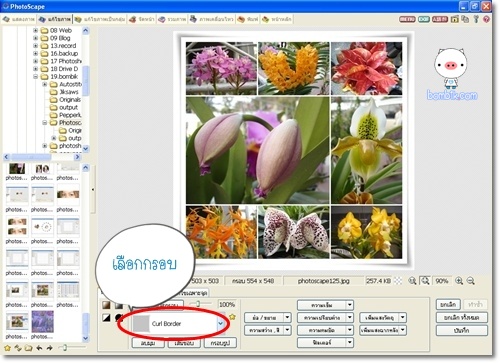
เลือกกรอบที่ต้องการ
ก็จะได้ภาพที่จัดกลุ่มสวยๆ พร้อมกรอบ